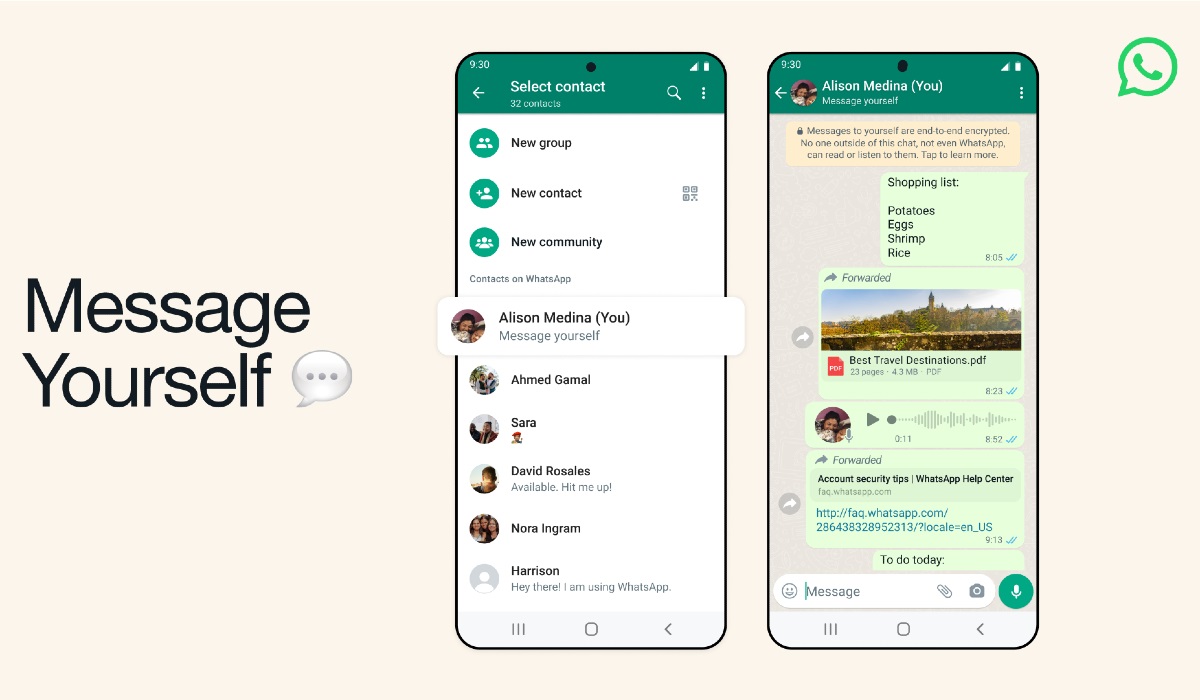
很多人习惯用手机刷WhatsApp消息,但电脑大屏聊天更方便。其实电脑版登录根本不用记密码,手机扫码就能秒同步——前提是你得避开下面这些坑。
一、扫码登录的标准操作流程
确保电脑和手机在同一个WiFi网络下,按顺序操作:
- 电脑浏览器访问WhatsApp官网,点击「WhatsApp Web」进入二维码页面
- 打开手机WhatsApp,安卓点右上角⋮/iOS点底部「设置」选「链接设备」
- 将手机摄像头对准电脑屏幕二维码(距离20-30厘米最佳)
成功时手机会震动提示,电脑端会自动跳转到聊天界面。如果没反应:
- 二维码页面停留超过2分钟?刷新电脑浏览器再试
- 手机一直对不准?试着调高屏幕亮度或换个角度
二、手机扫不动的6种原因
明明按步骤操作却失败?先检查这些:
1. 相机权限没开
安卓用户需到设置→应用权限→相机中给WhatsApp授权,华为/小米等品牌手机可能还需要关闭「应用锁」
2. 客户端版本太旧
手机和电脑版都要更新到最新版,App Store/Google Play直接搜WhatsApp检查更新
3. 企业账号限制
部分WhatsApp Business账号需先在手机端开启「多设备登录」功能(设置→账号→多设备)
4. 双开APP冲突
用手机分身/双开功能的,要确认扫码时打开的是主应用而非克隆版
5. 网络波动中断
扫码成功后电脑突然断网?直接重启路由器比反复扫码更有效
6. 账户异常锁定
同一账号1小时内扫码超过5次会触发保护,等2小时再试或改用短信验证
三、特殊情况的处理技巧
当标准方法都失效时:
• 电脑摄像头扫码:部分笔记本支持用自带摄像头扫描手机上的二维码(电脑端点「用我的摄像头」)
• 手动输入代码:手机扫码页面底部有「8位配对码」,电脑端点击「键盘图标」可手动输入
• 彻底重置:在手机WhatsApp设置→链接设备里移除所有已关联设备后重试
如果多次尝试仍不成功,可能是账号被封禁(检查手机端是否收到违规通知),建议通过官网客服渠道申诉。
最后提醒:公共电脑使用后务必点击「登出」,安卓用户记得关闭「保持登录状态」选项。现在就去试试看,大屏聊天的效率真的不一样!