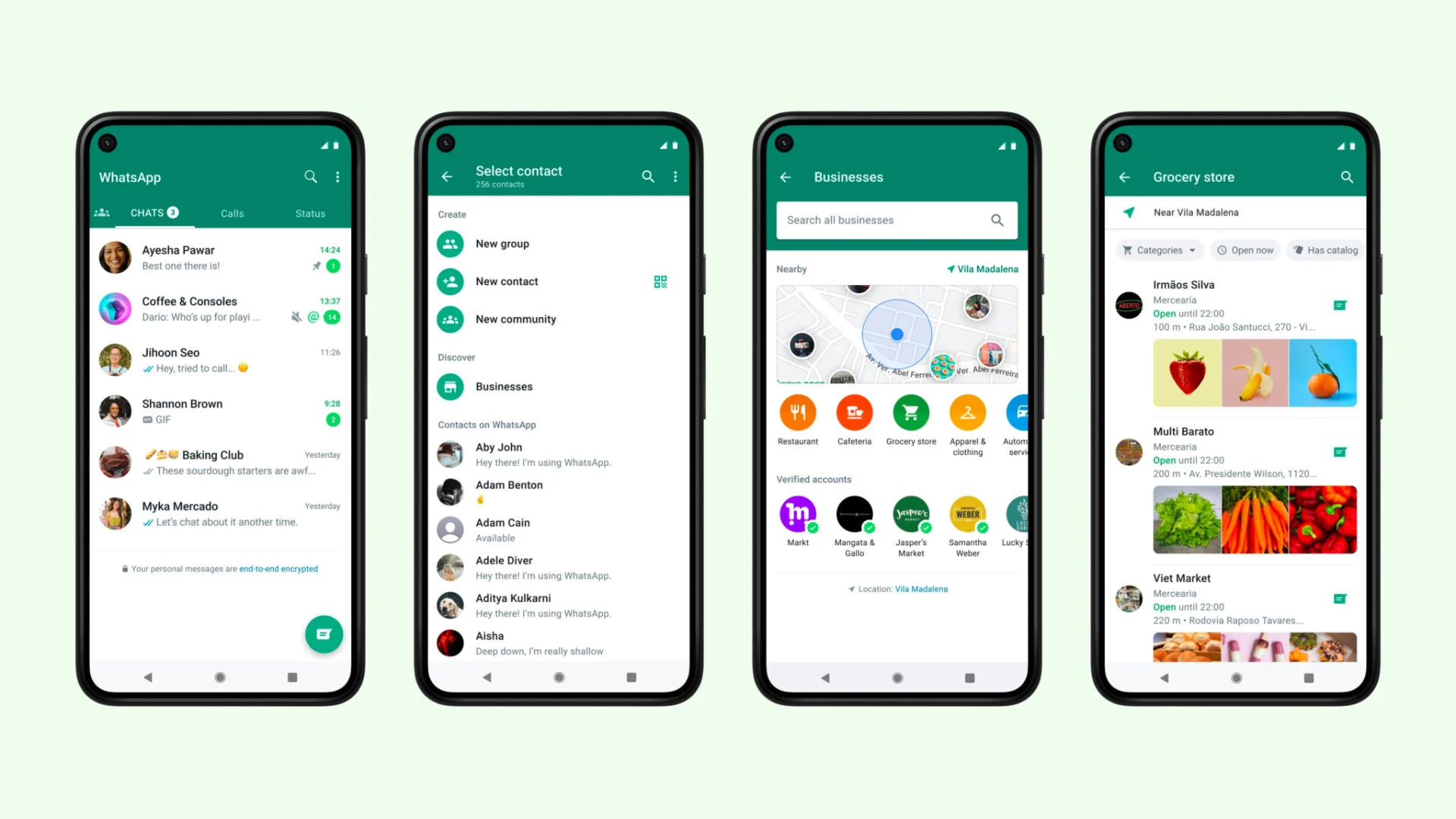
办公室里,小李正对着手机屏幕皱眉——客户发来的十几条语音消息需要逐条转文字记录,手指在6英寸屏幕上划得发酸。同事探头提醒:"试试电脑版啊,大屏幕打字方便多了。"
官方电脑版和网页版有什么区别?
很多人第一次在电脑上使用WhatsApp时会困惑:浏览器里打开的网页版和需要下载的客户端有什么不同?网页版只能通过扫描二维码临时登录,关闭浏览器就会断开;而电脑客户端安装后能保持常驻状态,支持桌面通知和键盘快捷键。不过两者都需要手机保持联网状态才能正常使用。
下载安装包要认准这个页面
在搜索引擎直接输入"WhatsApp电脑版"可能会遇到第三方下载站,建议通过官网获取安装包:
- 访问WhatsApp官网点击"下载"栏目
- 选择Windows或macOS版本(Linux用户可使用网页版)
- 注意安装包大小应在100MB左右,异常的迷你安装包可能是山寨软件
手机电脑配对的正确姿势
安装完成后别急着登录,先确保手机端做好这些准备:
- 手机系统版本需Android 4.0.3/iOS 10以上
- 在手机WhatsApp设置中开启"多设备登录"选项
- 保持手机网络畅通(Wi-Fi或移动数据均可)
电脑端启动程序后会出现二维码,用手机WhatsApp的"关联设备"功能扫描即可完成配对。整个过程约20秒,若长时间卡在扫描界面,尝试重启手机端应用。
这些功能电脑版用不了
虽然电脑版能完成大部分聊天操作,但以下功能仍需通过手机完成:
- 新建/管理群组
- 查看动态状态更新
- 进行语音/视频通话(2023年后部分版本已支持)
- 修改个人资料信息
多设备登录的隐藏规则
当你在电脑登录后,会发现手机端"已连接设备"里显示着电脑名称。WhatsApp允许同时连接4台设备,但有两点要注意:主设备(手机)必须至少每14天联网一次;如果手机超过30天未联网,所有设备会话都会被强制登出。
消息不同步怎么办?
遇到电脑端收不到新消息的情况,可以按这个顺序排查:
- 检查手机是否处于飞行模式
- 尝试在电脑端点击"重新连接"按钮
- 关闭电脑防火墙临时测试
- 最终手段是解除设备关联后重新配对
如果主要用电脑办公,建议把手机放在信号稳定的地方充电。遇到重要文件传输,电脑版拖拽文件到聊天窗口比手机操作效率高得多。官方客户端会定期自动更新,遇到异常情况时,不妨先看看是否有待安装的更新包。